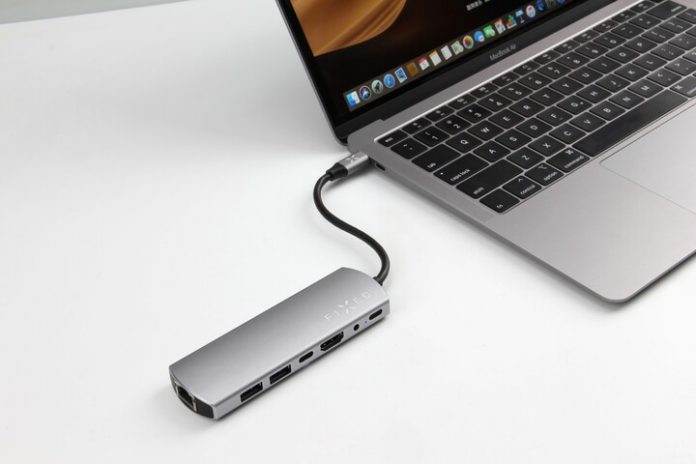
Shpesh fotografitë që keni në laptopin tuaj ose që dëshironi t’i ruani nga telefoni, mund të ju duket e vështirë. Megjithatë, nëse e bëni atë me një flash drive do të ju vijë më lehtë.
Hapat që duhet ndjekur për të bartur fotografitë nga laptopi apo kompjuteri juaj në një flash drive (USB) janë:
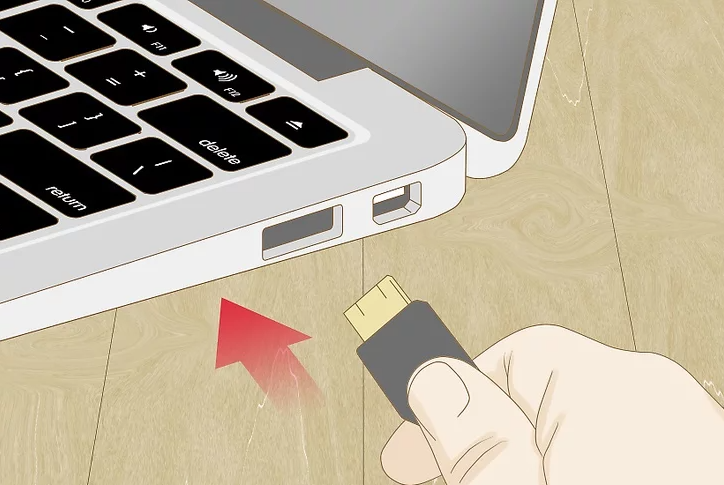
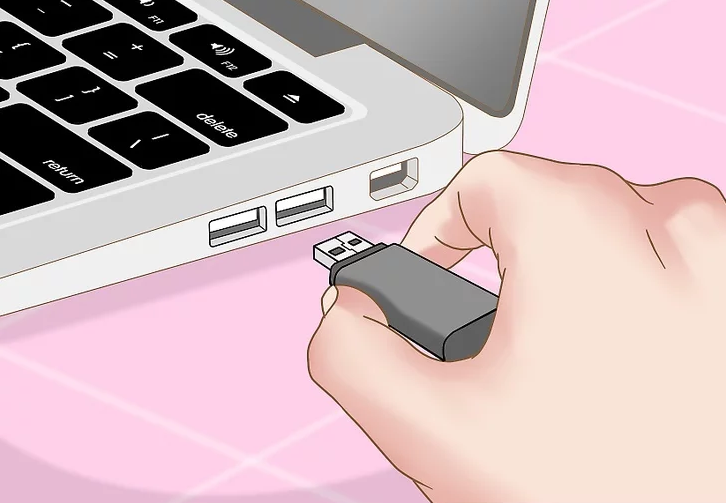
- Lidheni flash drive-in në laptopin tuaj- USB quhet ndryshe flas drive që ju nevojitet pasi edhe laptopi ka një vend të posaçem për të. Zakonisht vendi në të cilin bëhet lidhja e flash drive është në anën e djathtë apo të pasme të laptopit. Kështuu USB duhet të futni në vendin e saj, duke provuar dy herë në cilën anë të saj mund të qëndrojë në laptopë, për shkak se ka disa dhëmbëzorë që duhet përshtatur me vrimën e laptopit.
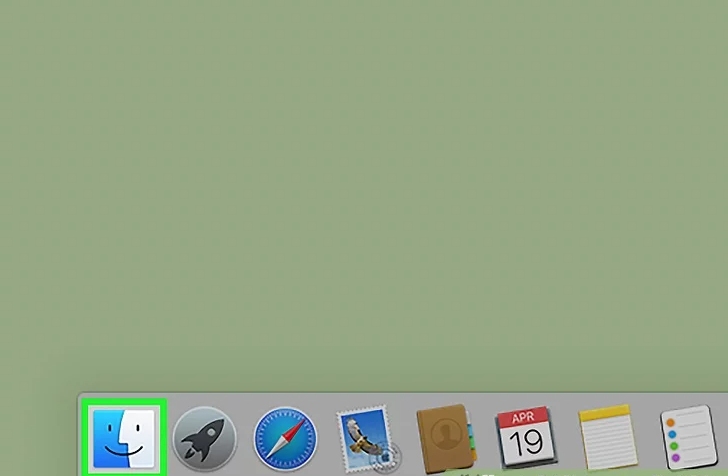
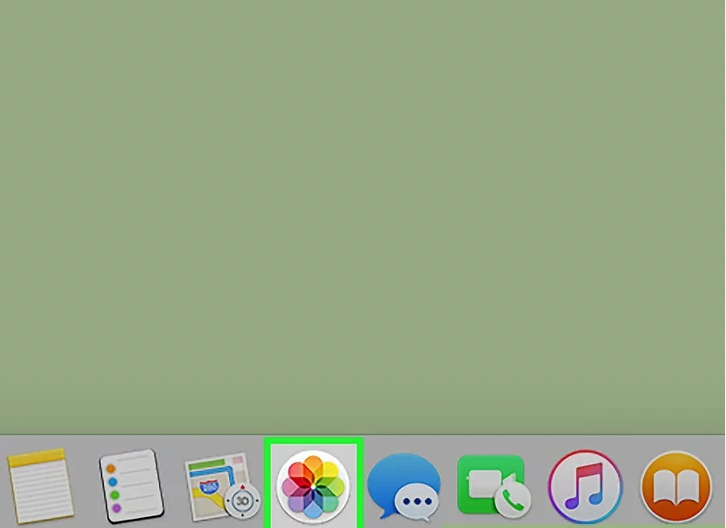
Hapi i parë, ilustrim - Hapi i radhës është të hapni një Finder, që zakonisht ju shfaqet në fund të ekranit. Nganjëherë Finder nuk do të keni nevojë ta hapni për shkak se mund të ndodhë që në momentin kur ju e aktivizoni USB të ju hapet një disk.
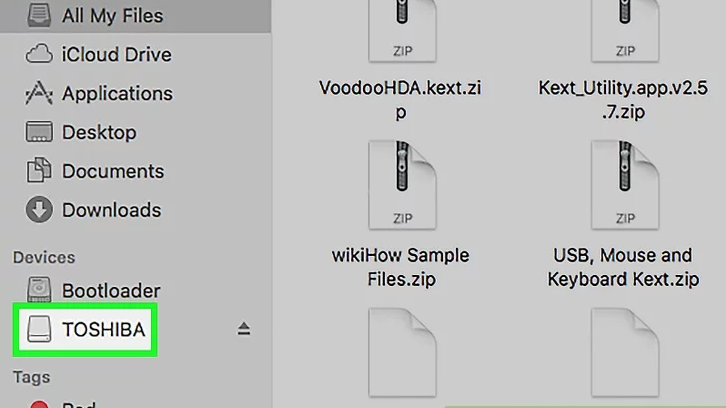
Hapi i dytë, Ilustrim - Një hap i rradhës është Klikoni në emrin e flash drive, që nënkupton hapjen e një file në të cilën mund të tërhiqni fotografitë tuaja.
Hapi i tretë, Ilustrim - Hapni fotografitë, quhet hapi tutje, që nënkupton hapjen e vendit ku gjenden fotografitë, të cilat dëshironi t’i bartni.
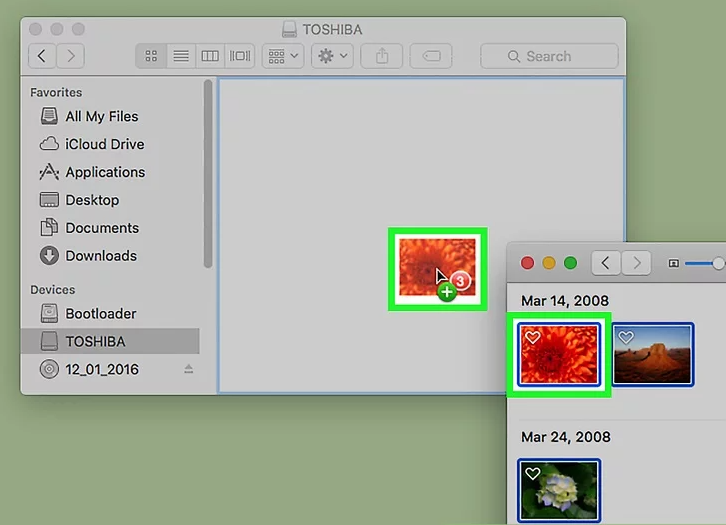
Hapi i katërt, Ilustrim - Klikoni dhe tërhiqni një foto në dritaren e flash drive, është hapi pasues që nënkupton kopjimin e fotografisë nga kompjuteri në disk (USB), kësisoj ju mund të bartni ngjashëm gjitha fotografitë dhe do t’i keni në disk.
Hapi i pestë, Ilustrim - Përseriteni këtë proces për të gjitha fotot, derisa nuk keni më fotografi për të ngarkuar në disk dhe derisa disku të ju lajmërojë që nuk ka hapësirë. Zakonisht deri në 64 gigabajt është sasia që mund të zë një USB, kështu USB ju paralajmëron atëherë kur nuk ka më hapësirë për fotografi.
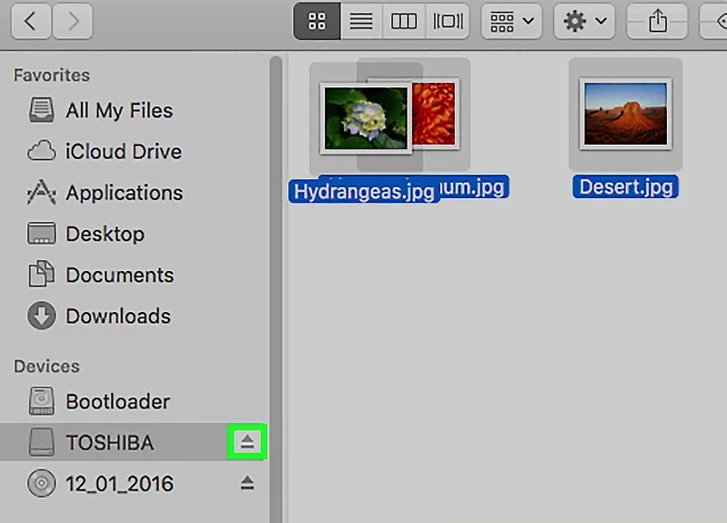
Hapi i gjashtë, Ilustrim - Klikoni butonin ‘Nxirr’, që gjender afër emrit të Flash Drive dhe ju pastaj do të largoni me dy gishta USB nga laptopi dhe skedarët tuaj do të mbeten të pakorruptuar.
Hapi i shtatë, Ilustrim